Rasa Bosen tinkat dewa biasanya terkadang bikin kita jadi salah satu orang yang paling sering menggunakan perangkat mobilitas seperti gadget yang super duper canggih, nah salah satu yang bisa bikin rasa bosen kita ilang tuh kynya salah salah satunya dengan menonton tv dimanapun ketika kita sudah merasa mulai bosan hehe..
Nah buat sobat blog yang juga terkadang suka mengalami rasa bosen yang mendalam sampai ke lubuk hati ^_^ , coba deh buat mampir ke beberapa alamat tv onine dibawah ini..
Lumayankan sambil nunggu sesuatu yang ga jelas, kita bisa nonton chanel favorit kita dimanapun dan kapanpun..
kelebihan tv online itu
- Signal internet sekarang ini dah merambah ke pedalaman sob, jadi selama ada signal untuk bermain internet, ya kita bisa menikmati acara yang kita suka
- Jumlah chanel melebihi gadget yang cuma menggunakan antene, bahkan serasa punya tv kabel di genggaman
kekurangannya
- Siapin pulsa internet yang banyak hehe
- Terkadang banyak iklan yang menggangu, apalagi kalo kita menggunakan android dan app yang terinstal
Berikut ini beberapa Link online tv sob
http://www.useetv.com/
Usee tv : kelebihan yang ini dibanding yang lain tu kita bisa nonton acara tv yang dah terlewat beberapa jam bahkan beberapa hari kebelakang
Indostar : Jumlah chanel banyak, server jg banyak, n buffering bentar sob
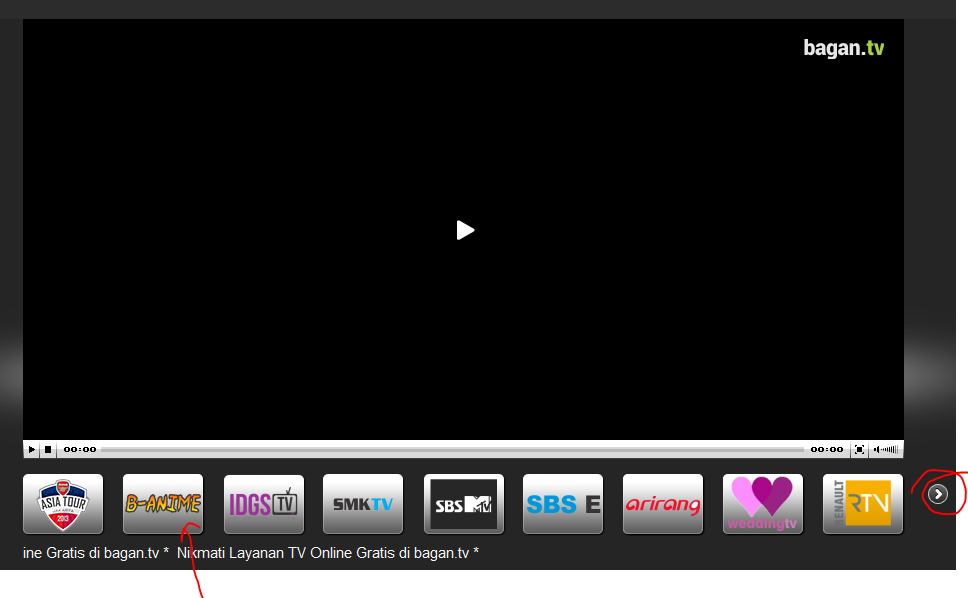
Bagan TV : Ada saluran animenya, yang suka naruto, samuran x dan anima lainnya mampir sini sob
Mivo : banyak perbaharuan2 yang dilakukan, ada versi android juga
Segitu Dulu aja ya sob, nanti saya Update lagi , semoga bermanfaat
Pagi ini sebetulnya saya ingin istirahat dan tiduran seharian, tp ternyata ga bisa, pagi pagi sekitar jam 7 sudah ada yang konsultasi tentang macintos dan diskusi tentang Taman Nasional, Curug dan Spot mancing yang oke, belum juga selesai kami diskusi, tiba-tiba datang teman dari kaka ipar saya dan bertanya mengenai aplikasi untuk download Video Youtube di HH Android, setelah coba cari kesana kemari akhirnya saya nemu beberapa aplikasi dan sy coba dengan segera di HH saya, tapi ternyata semuanya sangat ribet dan akhirnya ketemu juga aplikasi yang simpel dan mudah digunakan.
aplikasi ini bernama TubeMate
atau download
di sini untuk versi terbaru
cara Downloadnya simple bgt sob.
- Buka aplikasi tubemate di HH kita
- Cari Video yang akan kita Dowload
- Klik video yang akan didownload atau pilih tanda panah hijau untuk memulai proses download
Lihat screenshoot dibawah ya sob :)
terimakasih dan semoga bermanfaat
Salam hangat Untuk para pencari ilmu.
Bosan mungkin itu yang kita rasakan ketika dihadapkan dengan type tulisan yang begitu-begitu aj, hal itu lah yang saya rasakan juga ketika melihat Smart Phone ber-OS Android ini hehe..
nah sob, tulisan ini sy buat sebagai catatan harian sy aj sebetulnya, tp mudah-mudahan bisa berguna juga buat yang membutuhkan ya ^_^
sesesuai Judulnya, disini saya mau berbagi pengalaman tentang keisengan saya nyari-nyari aplikasi di playStore dan cara mengubah type tulisan di Android kita dengan menggunakan Aplikasi Font Installer..
sebetulnya ada 3 cara yang bisa kita lakukan sob, silahkan pilih sesuka hati aja ya sob.
- Buka Play Store Via HH kita, trus cari Aplikasi dengan kata Kunci "Font Instaler" trus instal deh aplikasi tersebut
- Klik Disini untuk Langsung Link ke Play Store
- Download File Font Installer.apk, pindakan ke HH kita menggunakan kabel data atau card Reader dan instal menggunakan Astro atau explorer
NB :
- Aplikasi ini Membutuhkan Akses SUperUser atau Root ya sob.
- Pada saat pertama kali Loading Font harus terkoneksi ke internet (download Font)
- Sebelum diinstal Font baru, sebaiknya di backup dulu
Ini ScreenShot dari HH saya Sob
Terikasih dah mampir dan semoga bermanfaat ya sob
source :
gambar paling atas sy ambil dr google
Salam bagi para pencari ilmu, pada artikel sebelumnya, saya menuliskan cara melakukan root xperia mini pro SK17i yang beros Gingerbread menggunakan
super One Click, dan sekarang akan saya coba tuliskan pengalaman melakukan root menggunakan aplikasi Flash tool sob, sebetulnya cara melakukan root menggunakan Flas Tool ga terlalu berbeda dengan root menggunakan super one Click sob, tp ya saya coba tulis aja ya sob kali aja ada yang membutuhkan tulisan ini :)
seperti biasa, bahan bahannya
langkah Selanjutnya proses rooting
1. Instal atau Extract Aplikasi Xperia Flash Tool yang sebelumnya Sudah kita Download.
2. Masuk ke Explore >> C: >> FlashTool
3. Buka aplikasi Flash Tool
4. Masuk ke menu Seting >> Applications >> Development >> ceklist USB debugging di Ponsel anda
5. Pasang Kabel USB ke PC dan ke Ponsel anda dan tunggu beberapa saat sampai muncul sepertidibawah ini dan lanjutkan dengan memilih ikon kunci gembok
6. Tunggu sampe proses root Selesai
7. Setelah Muncul Tulisan Root Acces Allowed, cabu kabel USB dan Coba cek Ponsel Anda
8. Jika terdapat App SuperUser, berarti Root Berhasil
Semoga Bermanfaat
Terimakasih
Salam buat semua para blogger, untuk postingan kali ini saya coba menuliskan pengalaman saya dalam melakukan root pada Xperia Mini Pro Sk17i yang ber OS Gingerbread. adapun untuk informasi lengkap mengenai apa sih sebenarnya root android itu, apa manfaatnya dan apa pula kerugian root itu,silahkan baca di
http://harga-hp.com/apa-itu-root-android-kelebihan-dan-kekurangan-root-android .
adapun aplikasi yang bisa digunakan untuk melakukan root yang saya coba adalah :
- Download FlashTool
- SuperOneClick
- Download dan instal Driver jika anda belum pernah melakukan instalasi driver, jika sudah abaikan aj no 3 ini ya sob
dari kedua aplikasi diatas ada beberapa perbedaan diantaranya,
- Flashtool sebetulnya lebih diperuntukan untuk melakukan flash atau downgrade dan upgrade, tp flashtool juga bisa kita gunakan untuk melakukan root
- Selain untuk root pada superOneClick terdapat tombol unroot yg digunakan buat unroot atau menghapus kembali superuser nya sob
Jadi silahkan dicoba aja ya sob, kedua aplikasi diatas dah sy coba buat root android yang ber OS GB dan berhasil.
Root menggunakan superOneclick
1. Masuk ke menu Seting >> Applications >> Development >> ceklist USB debugging
2. Buka aplikasi superOnclick yang sebelumnya sudah kita download
3. Pilih Root
4. Jika muncul tulisan Seperti ini menandakan driver ADB nya belum terinstal atau belum terdeteksi, pilih yes aj
5. Jika muncul seperti dibawah ini, oke aj ya sob :)
6. Tunggu beberapa saat sampai Muncul pertanyaan persetujuan root, dan pilih
YES
7. Tunggu beberapa saat lagi sampe proses root pada android kita selesai
8. Proses root selesai dan pilih Yes jika dengan senang hati mau berdonasi :) atau pilih no juga boleh :)
Selanjutnya Silahkan Cek Ponsel anda, kalo aplikasi Tengkorak Hijau dah muncul, berarti proses root berhasil
Untuk Root menggunakan Flashtool silahkan klik
disini
Semoga bermanfaat
Salam hangat sob, sertifikasi atau tunjangan profesi adalah hal yang ditunggu tunggu para guru baik yang udah PNS atau yang masih honor, dan sebetulnya informasi mengenai sertifikasi tersebut sudah disediakan oleh kemdiknas di web
http://sergur.kemdiknas.go.id/ , tapi ta jarang dari kita sangat malas untuk membuka web ini dan seiring dengan berkembangnya teknologi dan mobilitas kita yang tinggi , maka munculah aplikasi android yang dikhususkan untuk para guru yang sedang mencari informasi tentang sertifikasi guru dan untuk mempermudah masuk ke web sergur itu sob, nama aplikasinya ya "sertifikasi Guru "
Download langsung aja via Google Play ya sob
Linknya
http://www.appsgeyser.com/getwidget/Sertifikasi%20Guru/
Salam Hangat untuk para pencari ilmu ^_^..
Alhamdulilah hari ini saya diberi kesempatan untuk menuliskan kembali cerita dan pengalaman yang saya alami, untuk kali ini saya akan berbagi cara melakukan partisi SD card untuk digunakan di Android.
Adapun fungsi dari pembagian partisi ini sebetulnya untuk memanaj ukuran dari memori exteral kita dan :
1. Untuk menambah kapasitas pada memori internal
2. Untuk menambahkan ram gadget kita
Sebetulnya banyak sekali aplikasi yang bisa kita gunakan untuk melakukan partisi itu sob tapi yang sekarang akan saya bagikan adalah menggunakan aplikasi
MiniTool Partition Wizard Pro ya sob.
Langsung aja ya sob, aplikasinya download dibawah ini
MiniTool Partition Wizard Pro
langkah langkahnya
- Backup dulu semua data, yang ada di SDcardnya karna proses pembuatan partisi ini akan menghapus semua data yang ada
- Backup jg sms or contak di hp juragan, boleh pake SMS Backup +
Install MiniTools di PC
4. Sambungkan USB HP ke PC
5. Jalankan Mini Tools dan akan terlihat seperti dibawah. SD card Terlihat pada Disk 2.
6. Delete Partiton SD Card lalu Klik Create Partition - See more at:
http://www.teknoup.com/forum/topic/821/membuat-partisi-sd-card-untuk-link2sd-app2sd/#sthash.6OZOFPL3.dpuf
Instal aplikasi MiniTool Partition Wizard- Sambungkan USB HP ke Laptop atau komputer ( boleh juga menggunakan Card Reader)
- Jalankan Aplikasi MiniTool Pro yang udah diinstal sebelumnya
- Tunggu Beberapa saat sampai SD kita terbaca di aplikasi MinitoolPro
SDcard yang saya gunakan 2GB
- Selanjutnya Klik kanan Drive SDcard juragan dan pilih Delet
- Klik Kanan Partisi yang tlah dihapus dan pilih Create
Creat As : Primary
File System : Fat
Partition Size : 1024 mb ( 1GB)
Lihat Gambar Dibawah
- Buat lagi partisi yang akan kita gunakan untuk instalasi aplikasi, Move aplikasi atau LINK aplikasi sehingga memori internal kita nantinya tetap akan memiliki free size yang cukup luas
Catatan : (Sesuaikan dengan keinginan anda dan besarnya SDcard anda)
Creat As : Primary
File System : Ext3
Partition Size : 500 mb
Lihat Gambar Dibawah
- Terakhir, Buat Lagi Partisi yang akan kita gunakan sebaga ram cadangan
Creat As : Primary
File System : Linux Swap
Partition Size : 500 mb
11.
Klik OK
12. Setelah selesai semuanya, klik Apply yang
ada pada pojok kiri atas
- Hasil Akhirnya

SD Card sobat dah siap disandingkan dengan Aplikasi LINK2SD
Tutorial Link2SD silahkan Click
disini ya sob
Mini Tool
Partition Wizard atau EASEUS Partition Master - See more at:
http://www.teknoup.com/forum/topic/821/membuat-partisi-sd-card-untuk-link2sd-app2sd/#sthash.6OZOFPL3.dpuf
Semoga bermanfaat
Mini Tool
Partition Wizard atau EASEUS Partition Master - See more at:
http://www.teknoup.com/forum/topic/821/membuat-partisi-sd-card-untuk-link2sd-app2sd/#sthash.6OZOFPL3.dpuf
Mini Tool
Partition Wizard atau EASEUS Partition Master - See more at:
http://www.teknoup.com/forum/topic/821/membuat-partisi-sd-card-untuk-link2sd-app2sd/#sthash.6OZOFPL3.dpuf

Salam
Hangat buat para pencari Ilmu
Gini nih sob, tadi pagi saya iseng iseng aja searching tentang android ICS, tp ternyata keisengan saya tiba tiba terhinti di satu tulisan (dramatis dikit hehe) tulisannya gini sob " How To Install And Run Android 4.0 On Mac, Windows PC Or Linux" trus saya cek tu situs, kalo sobat mau ikut cek juga mampir aj ke
sini sob ^_^.
Nah jadi intinya gini sih sob, buat para pencari ilmu yang mau nyoba androidnya di PC atau buat yang belum punya HP android hehe canda sob, sobat langsung aj cobain ya
Persiapannya
- Aplikai VirtualBOX, kalo belum punya download disini sob
- Image Android ICS download disini
Instalasi
- Instal VirtualBOx
- Extract Image Android yang sebelumnya udah kita download
- Selanjutnya liat ScreenShoot dibawah aja ya sob
Semoga Bermanfaat ya sob, makasih dah mampir
Bissmilahirohmanirrohim
Salam hangat dari saya untuk pembaca blog saya ^_^
Xperia
mini pro adalah salah satu ponsel android keluaran sony erricson yang
memiliki prosesor yang seharusnya lancar digunakan untuk ICS, tp sayang
sekali ternyata ICS sedikit lambat bila disandingkan dengan Xperia mini
pro SK7i ini, dan saya termasuk yang merasakan kekecewaan dari ponsel
canggih ini, padahal ICSnya resmi dari sony nya sob, tp bila di tambah
program sdikit saja, lambat skali ni ponsel, dan setelah 1 bulan
merasakan ics dengan perporma yang kurang memuaskan , akhirnya sy
memutuskan untuk melakukan downgrade ke gingerbread lagi, stelah kesana
kmari masuk forum akhirnya saya nemuin firmware generic untuk mini pro
ini dan dengan modal nekad akhirnya saya gabungkan tu firmware dengan
flashtool xperia x10 mini pro dan hasilnya alhamdulilah sob berhasil
juga , dan ini saya share cara downgradenya.
- Instal PC Companion yang ada di CD yg disertakan dalam paket ponsel atau download disini bila belum punya
- Download dulu flashtoolnya di sini ya sob
- Download Firmware gingerbread SK17I_4.0.2.A.0.62_generic-ID
- Download Firmware gingerbread SK17i_4.02A.0.58_generic_ID
untuk No 3 atau 4 pilih salah satunya aj ya sob
kalo
semua file yang dibutuhkannya dah di download skrang tinggl menuju ke
proses proses Flashingnya aj sob, jangan lupa berdoa dan sebaiknya
gunakan laptop untuk antisipasi mati lampu
- Instal PC companion dulu ya sob sampe slesai
- Masuk ke menu Seting >> Applications >> Development >> ceklist USB debugging di HP anda
- Double klik software flashtool yang sebelumnya sudah kita download
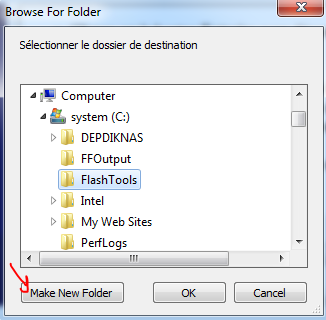
- Pilih parcourir dan tempatkan di C:\Flashtool
- Klik Extrace
- Kemudian extrak firmware pada nomor 3 atau 4 yang sebelumnya sudah didownload dan simpan hasil extrak file tersebut di folder C:\Flashtool/firmwares/
- Masuk ke folder C:\Flashtool dan klik 2 kali pada X10FlashTool.exe.
- Klik tombol flash
- Pilih Firmware dan klik ok
- Sambungkan HP dengan kabel USB ke PC (hp dalam keadaan menyala)
- Matikan
HP tersebut serta cabut kabel USB dari PC laptop (bila ada tulisan
serching xperia dan tulisan error berwarna merah jangan khawatir ya sob,
dia lagi nyari hp sobat tuh ^_^
- Matikan hp tersebut
- tekan tombol volume bawah hp xperia mini pro tersebut dan pasang kembali kabel usb ke PC
keterangan, xperia x10=tombol back sedangkan xperia mini pro sk17i =tombol volume bawah
- setelah terdeteksi usb baru, maka lepaskan tombol volume tadi dan tulisan errorpun akan hilang
- tunggu proses flasing sampai 100%
- kalo dah selesai, cabut kabel usb daru PC dan coba nyalakan lagi HP anda
- skarang xperia mini pro anda sudah kembali menjadi gingerbread








 Posts
Posts


